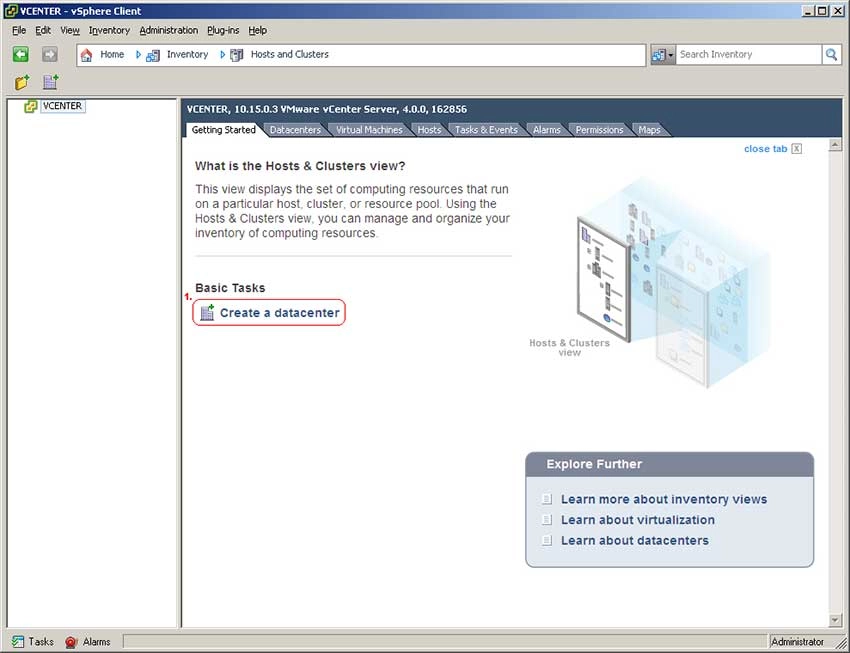
چگونه قابلیت vMotion را به کمک Open-E در VMware پیاده سازی کنیم؟
VMWare ،VMotion و Open-E در 21 مرحله
چگونه قابلیت vMotion را به کمک Open-E در VMwareپیاده سازی کنیم:
چیزهایی که نیاز دارید:

VMWare ،VMotion و Open-E در 21 مرحله
چگونه قابلیت vMotion را به کمک Open-E در VMwareپیاده سازی کنیم:
چیزهایی که نیاز دارید:

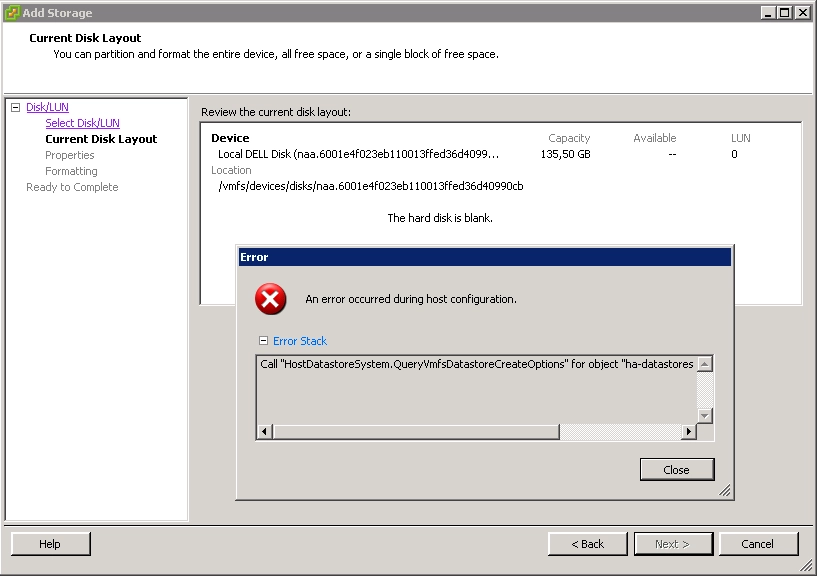
ایمیل های فراوانی دریافت کردیم که اکثر دوستان این پرسش را مطرح نموده اند: “هنگامی که قصد اضافه کردن DataStore جدید را داریم پیغام خطایی به صورت زیر نشان داده می شود.” از همین رو یکی از تجربیات فنی خود در اجرای یکی از پروژه ها را در اینجا جهت پاسخ به دوستان می آوریم.

شرکت داده رایانش ابری پردیس اقدام به ارایه خدمات بازیابی اطلاعات تجهیزات ذخیره سازی Storage و سرورهای مجازی VMware کرده است. امروزه با گسترش تکنولوژی مجازی سازی و استفاده از این فناوری در سازمان های مختلف نیاز به دانشی بیش از پیکربندی و راه اندازی این نرم افزار است تا در صورت بروز هرگونه مشکل در این زیرساخت، بتوان داده های سازمان را در امان نگاه داشت.

شرکت داده رایانش ابری پردیس اقدام به ارایه خدمات بازیابی اطلاعات تجهیزات ذخیره سازی Storage و سرورهای مجازی VMware کرده است. امروزه با گسترش تکنولوژی مجازی سازی و استفاده از این فناوری در سازمان های مختلف نیاز به دانشی بیش از پیکربندی و راه اندازی این نرم افزار است تا در صورت بروز هرگونه مشکل در این زیرساخت، بتوان داده های سازمان را در امان نگاه داشت.

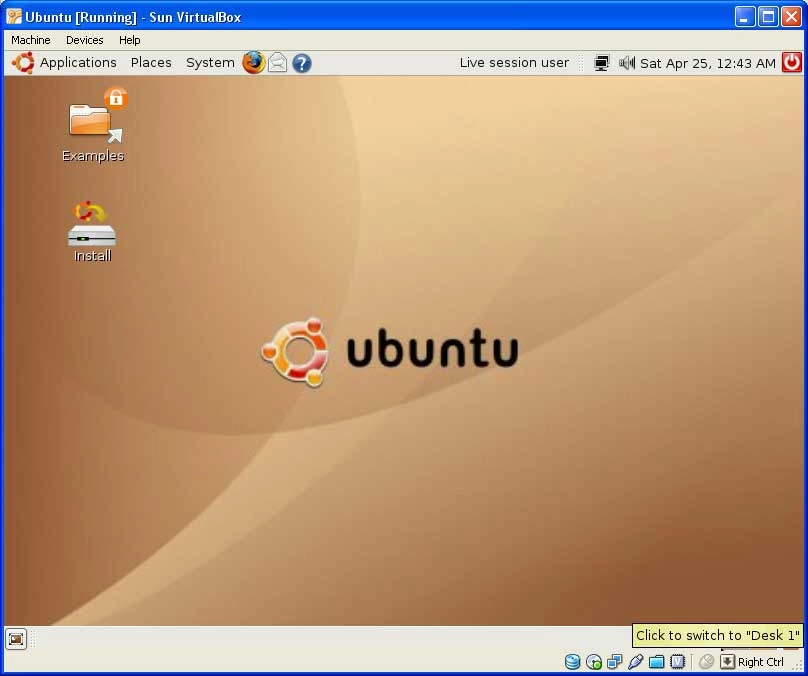
1- پس از نصب یک Ubuntu virtual machine مسیر زیر را انتخاب کنید:
VM –> Install VMware Tools
با این کار فایل فشرده شده Vmware Tools به صفحه اصلی شما اضافه می شود.

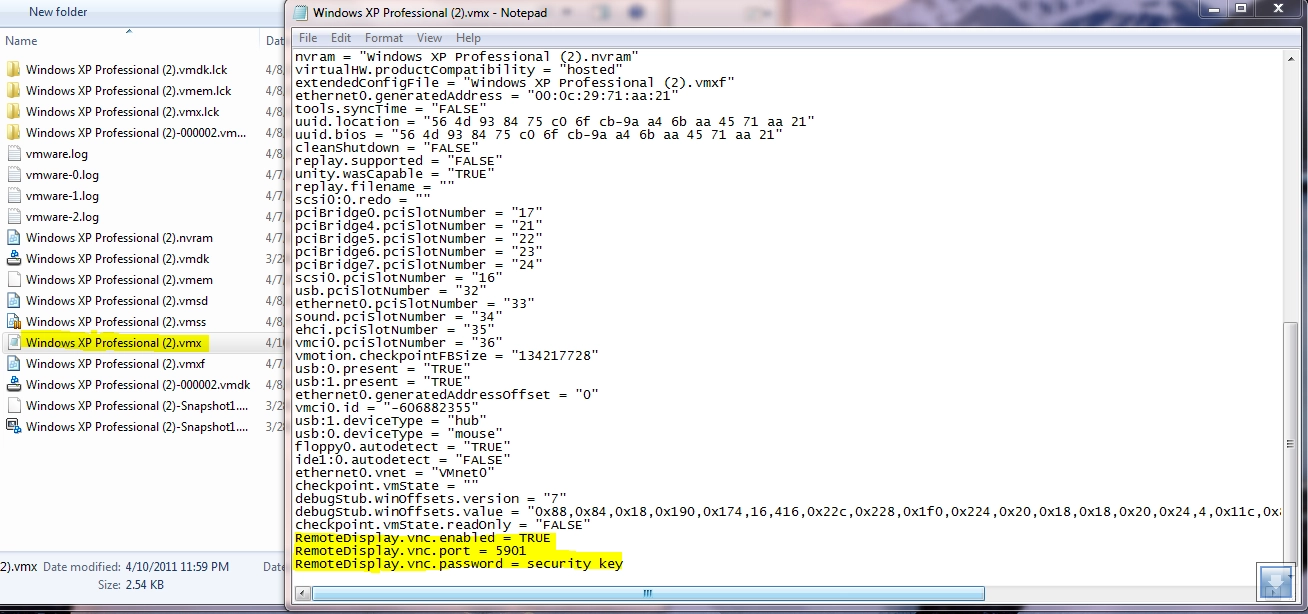
نرم افزار (VNC (Virtual Network Computing یک نرم افزار Remote Desktop است که VMware از آن برای ارتباط مستقیم با ماشین های مجازی استفاده می کند. برای ایجاد این ارتباط باید نسخه کلاینتی این نرم افزار مانند RealVNC بر روی سیستم عامل Windows یا Linux میزبان فعال باشد.
توجه به این نکته ضروری است که VNC Client از ماشین های مجازی در حال اجرا پشتیبانی می کند.

برای فعال کردن SSH بر روی سرور ESXi به دو روش می توان عمل کرد. روش اول به صورت مستقیم روی سرور ESXi و روش دوم از طریق vSphere Client که سعی می کنیم در این مطلب به هر دو روش بپردازیم.

روند فعال سازی VNC در ESXi مشابه فعال سازی آن در Workstarion می باشد.

ابتدا باید نرم افزارVmware vSphere PowerCLI را دانلود نموده و نصب کنید.
بعد از نصب Vmware vSphere PowerCLI با استفاده از Command Prompt به آدرس زیر مراجعه می نمائید

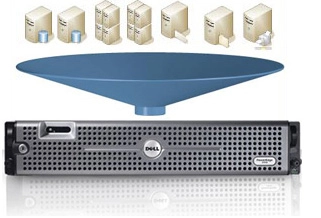
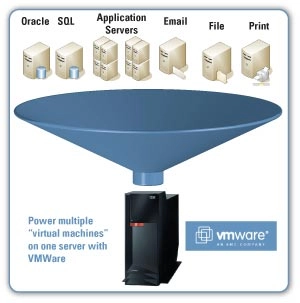
مجازی سازی سرورها فقط برای شرکت های بزرگ نیست. سیستم های مجازی سازی رایگان یا ارزان است و به همین دلیل مزایای بسیاری دارد. (از جمله می توان به صرفه جویی در هزینه ها اشاره کرد). مسئله این نیست که “آیا شما باید سرور خود را مجازی کنید” بلکه مسئله این است که “چه زمانی شما باید سرور خود را مجازی کنید”.

راهکارهای VMware برای مراکز داده، زیرساختی پویا و انعطاف پذیری را مهیا می کند.
از مزایای آن می توان به صرفه جویی در انرژی، زمان و ارائه خدمات به صورت پایدار، همچنین مدیریت کاملاً پایدار اشاره کرد.

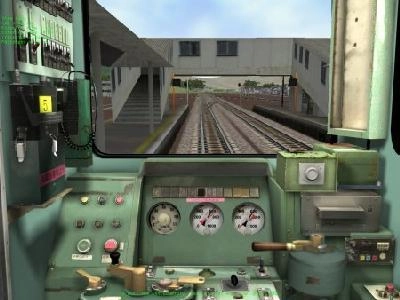
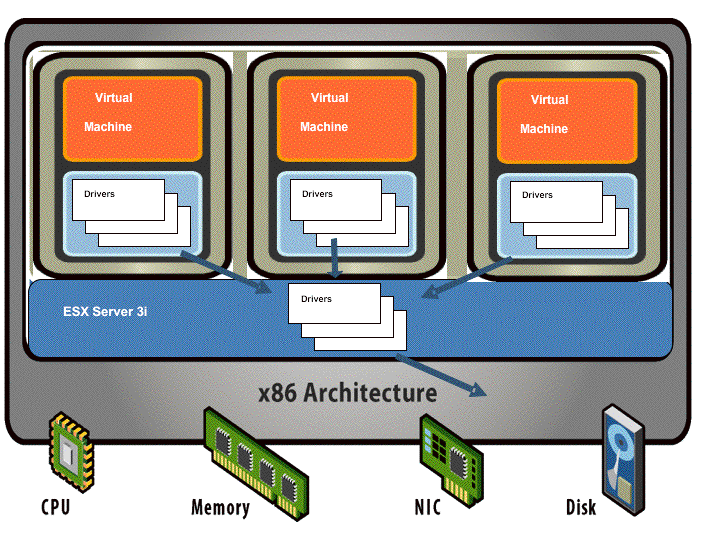
شاید شنیدن کلمه مجازی سازی، یاد اتاقک های آموزش خلبانی یا بازی های آموزش رانندگی لوکوموتیو را در ذهن شما تداعی کند، محیطی شبیه واقعیت-کم و بیش تا حدی شبیه. ولی آیا شما واقعاً با نرم افزار شبیه ساز خود پرواز خواهید کرد؟ آیا مسئولیت مسافرین آن بر عهده شماست؟ قطعاً خیر، این انتهای توانایی برای شبیه ساز رانندگی با خلبانی برای شما بود. مهیا شدن محیطی برای آزمایش و سعی و خطا و گاهی هم برای سرگرمی.

یکی از عمده دلایل استفاده از روش های مجازی سازی کنترل هزینه های سخت افزاری و نگهداری سرورها می باشد. مدیران شبکه و IT همگی از مزایا و صرفه جویی های بدست آمده در مسیر مهاجرت به سمت زیرساخت مجازی مطلع می باشند ولی همواره این سوال در ذهن مدیران وجود دارد : زیرساخت مجازی چگونه و تا چه میزان در صرفه جویی موثر واقع می شود؟

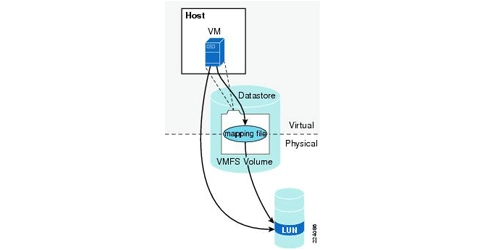
چگونه محل ذخیره سازی ماشین های مجازی را انتخاب کنیم؟
هنگامی که شما به دنبال بالا بردن کارایی و بهینه سازی راندمان ماشین های مجازی خود می باشید، یکی از مهمترین فاکتورهای کاری برای شما انتخاب محل ذخیره سازی ماشین ها می باشد.

منابع محاسباتی خود را در حالت تعادل نگهدارید. VMware DRS منابع سخت افزاری شما را در محاسبات دائماً در حالت تعادل نگهداری می کند، این ساختار به گونه ای است که بنا به الویت ها، حجم کاری و نیازهای آنی برخی از سرویس ها، از منابع سخت افزاری رزرو شده به آنها تخصیص داده شود.

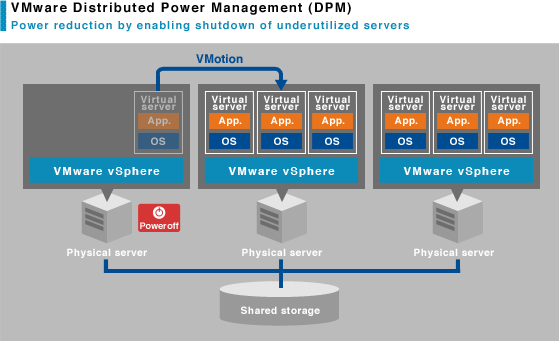
VMware Distributed Power Management یا (DPM)
این سرویس به صورت مداوم منابع سخت افزاری سرورها را در یک کلاستر DRS رصد می کند همچنین از سوی دیگر نیاز پردازشی را برای ماشین های موجود در آن کلاستر را زیر نظر دارد.


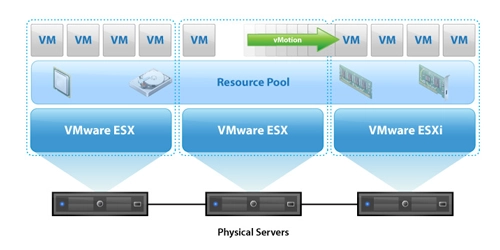
vMotion به شما اجازه می دهد تا روند جابجایی سرویس ها را بدون از کار افتادن و خارج از سرویس بردن آنها انجام دهید. به صورتی که کاربران متوجه این جابجایی ها نمی شوند و تاثیری روی روند کاری آنها ندارد.